笔记本鼠标盘与音视频线 常见问题与解决指南
在笔记本电脑的日常使用中,鼠标盘(触摸板)和音视频线是两个看似不起眼却至关重要的部件。触摸板负责光标控制,音视频线负责视频输出与音频传输。一旦它们出现问题,会直接影响工作效率和娱乐体验。本文将从常见问题出发,为你提供排查思路与解决方案。
一、笔记本鼠标盘(触摸板)常见问题与解决
- 触摸板完全失灵
- 可能是快捷键误触:许多笔记本(如联想、戴尔、华硕)有Fn+F6或Fn+F8等组合键用于开启/禁用触摸板,再次按下即可恢复。
- 检查设备管理器:在Windows中打开“设备管理器”,查看“鼠标和其他指针设备”下是否出现黄色感叹号。若有,右键卸载设备后重启电脑,系统会自动重装驱动。
- BIOS设置:部分商务本在BIOS中可禁用触摸板,开机进入BIOS,找到“Internal Pointing Device”设为Enabled。
- 触摸板漂移、不跟手
- 清洁表面:汗渍、油污会使电容感应紊乱。用微湿的无绒布轻轻擦拭,待干后使用。
- 调整灵敏度:Windows设置 → 蓝牙和其他设备 → 触摸板,调节光标速度;若支持精确式触摸板,可关闭“轻扫”等操控。
- 外接鼠标干扰:部分无线鼠标接收器插在USB3.0口时会产生2.4GHz干扰。换插到2.0口,或使用延长线。
- 物理损坏
- 触摸板下陷、按键无反馈,通常是内部排线松脱或组件老化。保修期内送修;过保后可购买同型号触摸板总成更换(成本约几十到两百元)。
二、音视频线:接口、选购与故障排查
笔记本常用的音视频线材有以下几类:
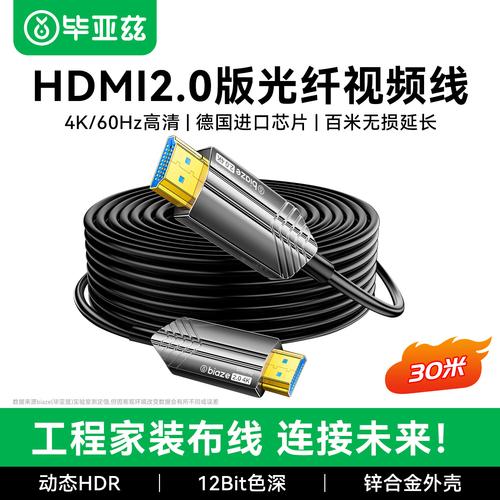
- HDMI线:传输高清视频和多声道音频,最常见。分为标准HDMI、Mini HDMI、Micro HDMI,注意接口尺寸。
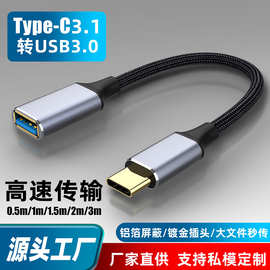
- USB-C转HDMI/DP/VGA:适用于轻薄本,需确认USB-C口支持“DP Alt Mode”视频输出。
- VGA线:老式投影仪专用,仅传视频,需另接3.5mm音频线。
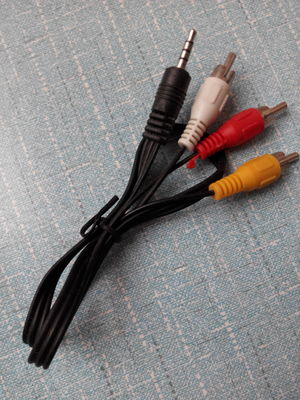
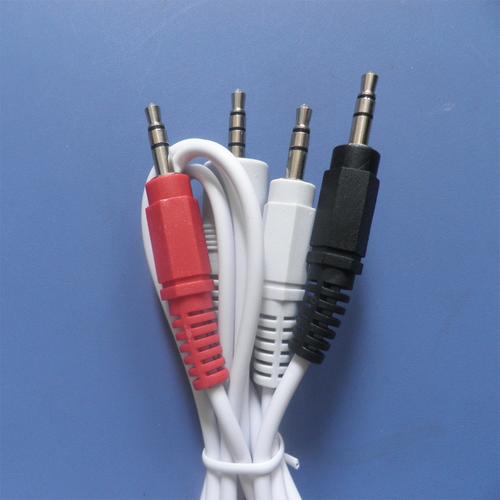
- 3.5mm音频线:连接音箱、耳机或调音台,分为TRS(立体声)和TRRS(带麦克风)。
- DisplayPort(DP)线:高刷新率显示器首选,部分笔记本用Mini DP接口。
选购建议:
- 确认接口类型:先看笔记本侧边接口形状与标识(如HDMI、DP图标、D字型VGA)。
- 长度适配:一般1.5-3米足够,长距离(>10米)需带信号放大器。
- 版本兼容:HDMI 2.1支持4K@120Hz,HDMI 1.4仅4K@30Hz;游戏玩家建议选DP 1.4或HDMI 2.1。
- 音视频分离:若旧设备只有VGA口,需“VGA+3.5mm音频”二合一转换器。
常见故障与解决:
- 显示器无信号:拔插线缆两端,确认输入源选对(如HDMI 1 vs HDMI 2)。换一根线测试,排除线材故障。
- 有图像无声音:Windows右键音量图标 → 声音设置 → 输出设备,切换为HDMI/DP音频输出。有时需在显卡控制面板(NVIDIA/AMD/Intel)里启用音频。
- 声音断续或杂音:3.5mm音频线屏蔽层差,换带磁环的线;或检查接口氧化,用棉签蘸无水酒精清洁。
- 闪屏、黑屏:线材过长或质量差导致带宽不足,建议缩短长度或更换高规格认证线(如HDMI Premium认证)。
- Type-C转接无输出:确认笔记本Type-C口旁有闪电或DP标识,否则不支持视频输出;更新显卡驱动和主板芯片组驱动。
三、综合使用建议
- 触摸板与鼠标协同:外接鼠标时不必禁用触摸板,可用“连接鼠标时保持触摸板开启”设置,方便临时操作。
- 线材收纳:避免音视频线长期90度弯折,HDMI接口尤其脆弱,拔插时捏住接头根部。
- 备份驱动:驱动人生、360驱动大师等可检测触摸板与显卡音频驱动,但建议从官网下载。
- 应急替代:触摸板临时故障可用键盘方向键+回车操作,或外接鼠标;音视频线故障时,可尝试无线投屏(Miracast)临时替代HDMI线。
无论是触摸板还是音视频线,多数问题源于驱动、接口或兼容性。掌握以上排查方法,你就能在遇到“鼠标不动”“投影没声”时快速自救,让笔记本回归满血状态。
如若转载,请注明出处:http://www.dtivm.com/product/49.html
更新时间:2026-09-19 13:51:02